XserverのサブドメインをGoogleworkspaceで利用しているとメインドメインアドレスからサブドメインアドレスにメールが届かない場合の対処法

サブドメインをGoogleworkspaceで利用しているとメインドメインからのメールがサブドメインに受信できない場合の対処法

エックスサーバーでメインドメインを運用し、サブドメインだけをGoogle Workspace(Gmail)で運用する場合に非常に高い確率で発生する「ローカル配送」という仕様(罠)が原因です。

外部(他社のメールや私用のGmailなど)からは問題なくサブドメインに届くのに、同じエックスサーバー内にあるメインドメインから送ったときだけ届かない場合、以下の原因と対処法をご確認ください。

原因:エックスサーバーの「ローカル配送」仕様

エックスサーバーからメールを送信する際、システムはインターネット上の経路(Google Workspaceを指しているDNS設定)を見に行く前に、「自分のサーバー内にそのドメイン(またはサブドメイン)の設定があるか」を先に確認します。

サーバー内にサブドメインの設定が存在し、さらにメール機能が有効な状態だと、エックスサーバーは「外部に送る必要はない、自サーバー内で処理しよう」と判断してしまいます。しかし、実際のメールボックスはGoogle側にあるため、メールが迷子になって受信できなくなります。

これを解決するには、エックスサーバー側に「このサブドメインのメールは外部(Google)で処理してください」と認識させる設定が必要です。

具体的な見直し・設定手順

以下のステップを順番に確認・設定してください。

ステップ1:サブドメインのメールアカウント等の「完全削除」

エックスサーバーの公式仕様として、対象ドメインにメールアカウント等が1つでも存在するとローカル配送が作動します。これらをすべて削除して「空っぽ」にすることで、ローカル配送を停止させることができます。

  1. エックスサーバーの「サーバーパネル」にログインします。
  2. 「メール」ブロックにある「メールアカウント設定」をクリックします。
  3. ドメイン選択画面で、該当の「サブドメイン(例: sub.example.com)」を選択します。
  4. メールアカウント一覧が表示されたら、登録されているアカウントをすべて「削除」します。
    • ※初期アドレスや、テスト用に作成したものが残っている場合はすべて削除して一覧を空にしてください。
  5. 同様に、「メール」ブロックにある「メーリングリスト」「メールマガジン」の設定も開き、サブドメインで登録されているものがあればすべて削除します。

💡 これで解決する仕組み

アカウント類を完全に削除すると、エックスサーバーは「自サーバー内には届けるべき箱がない」と判断し、DNSレコードに従って外部(Google Workspace)へメールを配送するようになります。

ステップ2:Webサイトの運用状況に応じた追加修正

ステップ1を行っても改善しない場合、エックスサーバーの仕様上「サブドメインの設定自体が残っているだけでローカル配送してしまう」ケースがあります。サブドメインでの「Webサイト(ホームページ)」の運用状況に合わせて以下を試してください。

パターンA:サブドメインでWebサイトを運用していない場合

もしサブドメインはGoogle Workspace(メール)だけでしか使っておらず、エックスサーバー側でホームページなどは公開していない場合は、設定自体を消すのが一番確実です。

  • サーバーパネルの「ドメイン」ブロック > 「サブドメイン設定」から、該当のサブドメイン自体を削除してください。
  • ※DNSレコード設定にGoogle Workspaceの設定(MXレコード等)が正しく残っていれば、サブドメイン設定を消してもメールは問題なくGoogleで受信できます。

パターンB:サブドメインでWebサイトも運用している場合(削除できない場合)

エックスサーバーでホームページを公開しているためサブドメイン設定を削除できない場合は、エックスサーバーの転送機能を使って「強制的にGoogleへう回させる」裏技を使います。

  1. Google Workspace側で、予備の受信用アドレス(Googleから提供される xxxx@ドメイン名.test-google-a.com や、エイリアスドメインなど、直接Googleに届く別のアドレス)を確認または用意します。
  2. エックスサーバー側で、届かなかったサブドメインのメールアドレス(例: info@sub.example.com)をあえて再度作成します。
  3. そのアドレスに対して「転送設定」を行い、転送先を「1」で確認したGoogle側の予備アドレスに指定します。

これを行うことで、エックスサーバー内で捕まってしまったメールが、転送機能によって強制的に外部のGoogle Workspaceへ送り出されるようになります。

ステップ3:DNSレコードの最終確認

通常の送受信ができているとのことなので問題ないかと思いますが、念のため、サーバーパネルの「DNSレコード設定」にて、該当サブドメインのMXレコードの優先度が「1」などで smtp.google.com. に正しく設定されているか今一度ご確認ください。

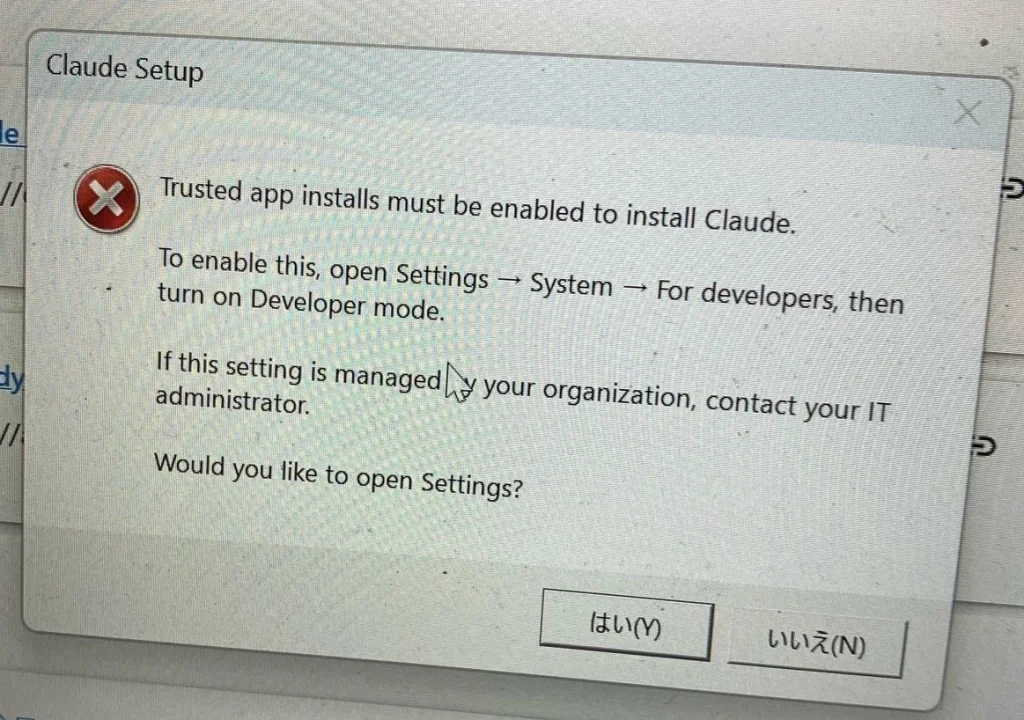
「Claude」インストールエラーの対処法

以下のようなエラーが表示されることがあります。

これはWindowsの「開発者モード」が無効になっているために表示されるエラーです。以下の手順で有効にしてください。

  1. Windows キー + I キーを押して「設定」を開く
  2. 左サイドバーから「システム」を選択
  3. 「詳細設定」を選択
  4. 下へスクロールして「開発者向け」の「開発者モード」のトグルを ON にする
  5. 確認ダイアログが表示されたら「はい」を選択
  6. 設定を閉じて、インストールを再実行

ChatGPT

ChatGPTの「プロンプトメーカー」

★以下をChatGPTにコピペして使用★

あなたは「プロンプトメーカーAI」です。
ユーザーが与えた目的・状況・対象AI(例:ChatGPT、画像生成AI、コード生成AIなど)をもとに、
その目的を最も効率的に達成できるプロンプト(AIへの指示文)を設計・生成します。

【ルール】

  1. ユーザーの入力を読み取り、まず目的を簡潔に要約してください。
  2. 目的を達成するために、AIがどんな役割を担うべきかを定義してください。
  3. 指示文を自然で明確な日本語で作成してください。
  4. 可能であれば、ユーザーに追加情報を尋ねて精度を上げてください(例:「どのAIで使いますか?」など)。
  5. 出力は以下の形式で行ってください。

🎯【目的】
(ユーザーの意図を明確に記述)

🧠【ロール設定】
(AIに与える役割を具体的に設定)

💬【指示内容】
(AIに実行させたい具体的タスクを詳細に記述)

⚙️【出力形式】
(出力をどのような形・構成・文体で返すべきかを指定)

🌟【改善ヒント】
(このプロンプトをより良くするための改善案を提案)


【例】
ユーザー入力:「プレゼン資料を作るための構成案を作ってほしい」

出力:

🎯【目的】
わかりやすく印象的なプレゼン資料構成を作成する

🧠【ロール設定】
あなたは優れたプレゼンデザイナー兼ビジネスコンサルタントです。
視覚的効果と論理的な流れの両方を重視します。

💬【指示内容】
与えられたテーマに基づいて、5〜7枚構成のプレゼン資料構成案を提案してください。
各スライドにタイトル・要点・狙いを含めてください。

⚙️【出力形式】
スライド番号、タイトル、要点、説明を表形式で出力

🌟【改善ヒント】

ターゲット層や発表時間を指定すると、構成精度が上がります。

JANE 4.23 広告を外す方法

1. Janeを閉じる

2. バイナリエディタ Stirlingをダウンロードしてくる。

https://freesoft-100.com/download/stirling/

3. Stirlingを管理者権限で開く。

4. ファイル→開く→「Jane2ch.exe」を選択

5. メニューバー「検索・移動」→「指定アドレスへ移動」を選択

「0020B3F8」を指定

6. 「53」 →「C3」に書き換える

7 .保存して閉じる。

8. JaneStyle起動して確認。

Jane Style 過去ログ取得

Jane Styleで過去ログを取得できるように設定します

必要なもの
1:メモ帳などのテキストエディタ

手順
1:メモ帳を開く
2:以下のURLの内容をコピーしてメモ帳に貼り付けます
http://pastebin.com/3EZzrsxY

var HTTP_HEADERS = {
“User-Agent” : “Mozilla/5.0 (Windows NT 10.0; Win64; x64) AppleWebKit/537.36 (KHTML, like Gecko) Chrome/61.0.3163.100 Safari/537.36”
};

上記の部分を下記に書き換える

var HTTP_HEADERS = {
“User-Agent” : “Mozilla/5.0 (Windows NT 10.0; Win64; x64; rv:88.0) Gecko/20100101 Firefox/88.0”
};

3:『ファイル』→『名前をつけて保存』→『gethtmldat.js』文字コード『ANSI』で 『Jane2ch.exe』と同じフォルダに保存します
(拡張子は.jsになります)

4:Jane Styleを起動して『ツール』→『設定』→『コマンド』
『実行するコマンド』に以下を記述

wscript “$BASEPATHgethtmldat.js” “$LINK$URL”

コマンド名はわかりやすいもので構いません(過去ログ取得、など)

以下のコマンドでURLを入力して過去ログを取得できます

wscript “$BASEPATHgethtmldat.js” “$INPUT$URL”

同じようにコマンド名は何でもいいです

5:『コマンド』を設定したあとは右クリックで設定したコマンドが出てくるのでそこから実行

無事取得できれば終了です

追記:
過去ログ取得時に、取得するスレッドのログが残ってると正常に過去ログを取得できないので、過去ログを取得する場合は一旦ログを削除してから取得するとうまくいくかと思います

JaneStyle4.1の広告を消す方法

5ちゃんねる専用ブラウザJaneStyleの広告を消す方法

用意するもの:バイナリーエディター(以下はStirlingを用いた方法)

1.Stirlingの起動。JaneStyleは閉じる

2.「ファイル」→「開く」から「Jane2ch.exe」を選択

3.「検索・移動」→「指定アドレスへ移動」

4.アドレス欄に「0020A186」と入力

5.「72」を「EB」に書き換える

6.「ファイル」→「上書きを保存」

7.JaneStyleを起動して広告が消えていることを確認する